Mostrando postagens com marcador Firefox. Mostrar todas as postagens

Mozilla libera beta 7 do Firefox 4 com novo motor JavaScript

Mozilla libera beta 7 do Firefox 4 com novo motor JavaScript

A equipe mozilla disponibilizou para download mais uma versão beta do Firefox 4, agora o beta 7, que inclui seu novo engne JavaScript (JägerMonkey), além de adicionar aceleração de hardware para Windows XP e Mac OS X.

Seu lançamento era aguardado para meados da primeira quinzena de setembro, ou seja sofreu alguns meses de atraso. Seus desenvolvedores optaram para correção de inúmeros bugs antes de seu lançamento oficial.

O principal destaque nesta versão é sem sombras de dúvidas o seu novo motor JavaScript o JägerMonkey(JM), que potencializa o processamento de JavaScript e assim deixando visivelmente mais rápido do que seu beta anterior.

Abaixo o gráfico demonstrando a comparação desta versão (beta 7) em relação ao 3.6.x e betas anteriores.

Comparação entre versões

A barra de status foi removida e por este motivo quando ao passar o curso do rato em um link, seu destino será visualizado exatamente na barra de endereço.

Certas operações de processamento estão ativados por aceleração via hardware usando Direct3D 9 no Windows XP, Direct3D 10 no Windows Vista e 7, e OpenGL no Mac OS X. [via blog mozilla]

Destaca-se também os ajustes realizados no Panorama para uma busca mais afinada, o novo e interessante layout de gerenciamento para as senhas no browser e além de alguns recursos para desenvolvedores web.

Para mais informações acesse notas de lançamento e já para pegar uma cópia desta versão beta adentre mozilla.com.

Se você gostou deste artigo, pode me seguir no Twitter @rubensSB e assinar o Feed RSS para ficar por dentro do que acontece no Espaço NetBlog.

Continue lendo >>

roTab: Alterar entre as abas do Firefox facilmente!

Existem recursos extras que ganhamos com os add-ons no Firefox que a mozilla deveria nos trazer por padrão, recursos simples que aumenta a praticidade na utilização do nosso cotidiano.

É o caso do roTab, um pequeno e levíssimo add-on para o Firefox, que tem por função alterar entre as abas abertas no browser, permitindo assim ao usuário um manuseio simples e rápido.

Para utiliza-lo é simples e existe duas formas. A primeira é preciso pairar o curso do rato sobre qualquer aba, em seguida é só executar a rolagem.

A segunda é segurar as teclas do teclado(conforme configuração) e rolar o rato, simples assim!

Nota: Em alguns sistemas definindo somente ALT como tecla de atalho para rolar entre as abas pode surgir erros, conforme é mencionado pelo desenvolvedor.

Se você gostou deste artigo, pode me seguir no Twitter @rubensSB e assinar o Feed RSS para ficar por dentro do que acontece no Espaço NetBlog.

Download: roTab 1.1

Continue lendo >>

Instalar mais de 1(um) Firefox na mesma máquina!

Instalar mais de 1(um) Firefox na mesma máquina!

Este recurso é bastante útil para usuários do Firefox sentir-se livre para testar versões ainda em desenvolvimento, muitas delas conhecidas  como: Minefield, Preview, Alpha, Beta  e/ou RC(Release Candidate).

Já tinha demonstrado como criar, renomear e excluir perfil de usuário no Firefox para corrigir eventuais erros no browser e hoje iremos instalar duas versões distintas do firefox na mesma máquina.

Este método não vai afetar seu Perfil do Firefox atual que irá permanecer intacto, sem perdas ou até mesmo incompatibilidade de add-ons e para este tutorial irei utilizar a versão da atual data 11/2010 estável (3.6.12) e (4.0 beta 6) hoje em desenvolvimento.

Supondo que você já tenha instalado em sua máquina a versão estável (3.6.12) não será necessário baixa-lo novamente, somente a versão em desenvolvimento.

* Siga até o canal beta da mozzila e baixe a versão 4.0 beta 6 ou se preferir qualquer outra.

* Instale o 4.0 beta 6 que acabou de baixar, mais por favor, ainda não de inicio.

* Agora Crie um Novo Perfil no Firefox e batize com uma descrição em minúsculo que quiser, sugiro firefox4

Gerenciador de Perfil

* No ícone na Desktop da recente instalação(4.0 beta 6), clique com o direito do rato e selecione Propriedades.

* Em Destino cole o seguinte comando: -P "NomedaDescrição" -no-remote

Propriedades de Atalho

* Agora deve Aplicar as modificações e por fim clique em OK.

Duas versões do firefox instaladas no mesmo PC!

Nota: Em nome da descrição coloque o nome que batizou quando criou um novo perfil no firefox, como foi sugerido firefox4.

Deixo claro que ao remover a versão beta, averigue a opção de excluir dados pessoais não esteja marcada, pois poderá apagar também outros perfis, então sempre utilize-se do gerenciador de perfis do Firefox.

Se você gostou deste artigo, pode me seguir no Twitter @rubensSB e assinar o Feed RSS para ficar por dentro do que acontece no Espaço NetBlog.

Continue lendo >>

Liberado beta 5 do Firefox 4 com aceleração de hardware nativo

Mais uma versão beta do Firefox 4.0 está disponível para download, agora o beta 5 suporta 39 idiomas, menu unificado remodelado e aceleração de hardware via Direct2D ativado por padrão no Windows Vista e Windows 7.

O gerenciamento de extensões(Add-ons Manager) tem agora um novo esquema de cores mais a principio não houve alterações em suas funcionalidades e várias das extensões continua a não rodar nesta build.

  O menu unificado sofreu algumas modificações, porém nada muito diferente com o menu anterior. Para acender as opções é necessário passar o rato na seta para abrir o item desejado.

Já o recurso de aceleração de gráficos via hardware feito por Direct2D foi ativado por padrão, para sistemas Windows Vista e Windows 7. É o utilizador do browser que decide ativar ou não, lembrando que não tem a necessidade de adentrar as configurações ocultas para assim o fazer, basta acessar o menu opções. 

Para  obter mais informações sobre o beta 5 do Firefox 4 acesse as notas de lançamento e já para pegar uma cópia para seu sistema adentre: mozilla.com, roda em Windows, Mac e Linux.

Usuários que já utilizam uma versão beta anterior, por exemplo Beta 4 podem baixar esta atualização através do menu Ajuda/Verificar Atualizações.

Se você gostou deste artigo, pode me seguir no Twitter @rubensSB e assinar o Feed RSS para ficar por dentro do que acontece no Espaço NetBlog.

Continue lendo >>

Disponível beta 4 do Firefox 4 com 'Firefox Panorama' e Sincronização de dados!

Mozilla disponibiliza mais uma versão beta do Firefox 4.0, o beta 4 vem com mais de 39 idiomas, sincronização nativa de dados e o ‘Firefox Panorama’ conhecido anteriormente como Tab Candy.

Outro grande recurso foi inserido nesta atualização, a de aceleração de gráficos via hardware feito com Direct2D, porém ainda não padrão, mais já podemos ativar este recurso através do about:config, siga até a página wiki mozilla e ative o recurso.

A partir do beta 4 os utilizadores do browser podem contar com a sincronização nativa de dados tais como: Favoritos, Senhas, Históricos, Preferencias e Abas tudo isso acessível em várias máquinas e dispositivos moveis.

Como mencionado no blog da mozilla os dados sincronizados são encriptados antes de ser enviado ao servidor, isso significa que o usuário nunca irá obter sua privacidade comprometida e a conveniência em utilizar o Firefox Sync preservada.

Mozilla novamente esta inovando o modo como manuseamos as abas em seu browser, Firefox Panorama é recurso onde podemos organizar e facilitar de vez a gestão de abas no Firefox.

Com diversas abas aberta no browser fica muito fácil perder o foco, por isso criar grupos de abas facilita o manuseio e é exatamente isso que o Firefox Panorama tem por função, ele prioriza os grupos da maneira que o utilizador achar melhor.

Para conhecer o conceito Firefox Panorama mais de perto podemos acessar o blog do Aza Raskin e ficar por dentro dos detalhes que o cerca.

O beta 4 do Firefox 4.0 está atualmente disponível para Windows, Mac e Linux e podemos baixar uma cópia através do site mozilla.com.

Se você gostou deste artigo, pode me seguir no Twitter @rubensSB e assinar o Feed RSS para ficar por dentro do que acontece no Espaço NetBlog.

Continue lendo >>

Disponível beta 3 do Firefox 4 com suporte multi-touch no Windows 7

Disponível beta 3 do Firefox 4 com suporte multi-touch no Windows 7

Está disponível mais uma versão beta do Firefox 4, usuários do browser pode baixar o beta 3 para Windows, Mac e Linux  com mais de 30 idiomas suportados e apoio multitoque no Windows 7.

Não há grandes mudanças neste beta 3 e segundo informe da mozilla, pode ser utilizada como seu navegador padrão de uso diário, porém é confirmardo que a maior parte das extensões ainda não roda nesta compilação.

Mozilla encara como maior adição nesta atualização o suporte embutido para  o multitoque no Windows 7, agora os usuários deste sistema pode contar com este recurso nativo no browser.

É possível perceber as melhorias na execução de códigos JavaScripts que está mais bem mais rápido e eficiente em páginas que contenha gráficos e animações eventualmente mais pesadas.

Existem também mais duas versão betas do Firefox 4 no forno e que somadas chega a 5 compilações que serão congeladas antes do futuro lançamento Release Candidate.

Para mais informações acesse as notas de lançamento no mozilla.com

Se você gostou deste artigo, pode me seguir no Twitter @rubensSB e assinar o Feed RSS para ficar por dentro do que acontece no Espaço NetBlog.

Download: Firefox 4 beta 3

Continue lendo >>

Habilitar o clique direito do mouse em qualquer página web!

Habilitar o clique direito do mause em qualquer página web

Quantas vezes navegando pela web você já se sentiu restrito, por não poder utilizar a opção do clique direito do mause em determinadas páginas? Seja sincero(a) Inúmeras vezes, não?

Pois bem, existe um recurso que se dá através da utilização de Scritps e Hacks que permitem o bloqueio do clique direito sobre a página e assim inviabilizando a cópia do texto ou imagens e de possíveis ações dos conhecidos plagiadores.

RightToClick é um pequeno add-on para o Firefox  que irá permitir a opção do clique direito em qualquer página na web, mesmo aquelas que já obtém Hacks, Scripts que desabilite está opção.

Caso esteja lendo este artigo e ainda não tomou consciência do que si trata, lhe convido conhecer a verdadeira função deste add-on, faça uma visita na página de demonstração e tente selecionar e copiar algum texto.

Extremamente irritante não!? Bom agora que já conhece a função deste add-on podemos continuar o artigo.

Após instalar o add-on e reiniciar o Firefox, vai perceber o pequeno ícone de um mause no canto inferior direito ou na barra de ferramentas do browser, quando clicamos nele iremos ativar o recurso do add-on.

Animação dos cursores[7]

Para o utilizar é simples, basta adentrar em uma página que restringe a opção do clique direito, em seguida clique no ícone do mause e automaticamente ele irá realizar uma pequena animação entre dois cursores na cor verde.

Isso ativa a função do RightToClick e agora o usuário está habilitado para copiar texto, imagens e seja o que for dentro desta determinada página.

Selecionar Opções Avançadas

Também podemos acessar as opções avançadas do add-on, clicando com o direito do mouse sobre o ícone do RightToClick tanto na barra de status ou na barra de ferramentas e selecionar Options.

Opções RightToClick

Já dentro das opções o usuário pode selecionar todas as funções que estão a ser desativadas dentro da página, como por exemplo clicar com o botão direito, seleção de texto, menu de contexto e por fim arrastar e soltar.

Opções RightToClick

Qualquer opção ainda não desenvolvida por seu completo ou aquelas que não vier a funcionar nas páginas da web, são claramente evidenciadas pelo desenvolvedor.

É isso, para mais informações e conhecer outros recursos sobre este add-on acesse: netticat.ath.cx

Se você gostou deste artigo, pode me seguir no Twitter @rubensSB e assinar o Feed RSS para ficar por dentro do que acontece no Espaço NetBlog.

Download: RightToClick 2.8.1

Continue lendo >>

Criar, renomear e excluir perfil de usuário no Firefox

 Mozilla Firefox Logo

Hoje em dia os navegadores modernos utilizam-se de perfis para gerir e oferecer a cada usuário em particular uma experiência de navegação pessoal.

Cada perfil de utilizador tem as suas próprias definições, preferências, Favoritos e Home Page, O Firefox guarda essas informações em um conjunto de arquivos chamado perfil, que é armazenado num local separado a de instalação.

Os browsers mais populares apoiam a criação e a gerenciação de vários perfis de usuários, no entanto Mozilla Firefox é o único que obtém um gerenciador de perfil nativo.

  • Criar um Novo Perfil de usuário no Firefox

Para acender o gerenciador de perfis, precisamos fechar completamente toda e qualquer sessão aberta do Firefox.

Gerenciador de Perfil

1. No Windows: clique em: Inicar/Executar e digite o comando abaixo, já no Linux e Mac utilize o terminal.

firefox.exe -ProfileManager

2. Selecione Novo Perfil e irá abrir a seguinte janela

Novo Perfil

3. Clique em avançar e insira uma descrição para o seu novo perfil, sugiro que seja tudo em minúsculo.

Novo peril - Descrição

4. Para finalizar clique em Concluir.

  • Renomear um Perfil de Usuário no Firefox

1. Acenda o Gerenciador de perfil e selecione o perfil desejado

2. Selecione a opção Renomear e irá surgir a seguinte janela

renomear perfil

3. Insira a sua nova descrição e clique em OK para concluir.

Observação: a pasta contendo os arquivos não será renomeada.

  • Excluindo um Perfil de Usuário no Firefox

1. Acenda o Gerenciador de perfil e selecione o Perfil desejado

2. Selecione a opção Excluir e irá surgir a seguinte janela

excluir perfil

3. Excluir Perfil e Preservar Arquivos: Remove o perfil do Gerenciador de Perfis, mas mantém os arquivos e dados do seu perfil na sua pasta de armazenamento.

Excluir Perfil e Excluir Arquivos: Exclui os arquivos e remove o perfil com seus arquivos, incluindo todas as suas preferencias e definições.

Caso venha optar em Excluir arquivos, tome cuidado, pois a pasta do perfil e seus arquivos serão apagados e está ação não poderá ser desfeita.

Caso seu Mozilla Firefox venha a passar por algum evento desconhecido, criar um novo perfil, pode ser uma eventual correção do mesmo.

É isso, no próximo artigo irei demostrar como realizar mais de uma instalação do Firefox na mesma máquina.

Se você gostou deste artigo, pode me seguir no Twitter @rubensSB e assinar o Feed RSS para ficar por dentro do que acontece no Espaço NetBlog.

Continue lendo >>

Cuidado: Falsa atualização do Flash Player no Firefox

A poucos dias em torno da web tem ocorrido uma falsa atualização visando o browser da Mozilla, o fato ocorre através de uma página Fake.

Com várias atualizações do Firefox ocorrendo sobre a versão 3.6.x é fácil de enganar os usuários e fingir que existe uma nova atualização do browser.

Esta página informa não só, que o usuário está executando uma versão desatualizada do Firefox, mais como ele precisa atualizar o Adobe Flash Player.

Existe um link para atualizar o Adobe Flash Player, que com certeza é um gancho do Link malicioso.

Após clicar sobre o link vai surgir a janela pedindo para você salvar o arquivo, caso você execute obterá um antivírus de nome SecurityTool, que começa a descobrir ameaças que não existem em sua máquina e exigem o pagamento, afim de remover as pragas.

Para usuários avançados e/ou intermediários isso não seria problema, porém e os recentes utilizadores do browser?

Para usuários recentes do Firefox, vai aqui as dicas para nunca cair neste tipo de golpe.

  • Mozilla tem um site oficial onde você pode verificar se existe atualizações para os plugins: Mantenha sempre Plugins de qualquer navegador atualizado.
  • Update normalmente são fornecidos através de uma janela pop-up e não em uma página web.
  • Utilize o menu Ajuda/Verificar atualizações, se houver uma atualização disponível, você terá a janela pop-up, conforme descrito acima.

É isso. Tome muito cuidado para não ser infectado.

Se você gostou deste artigo, pode me seguir no Twitter @rubensSB e assinar o Feed RSS para ficar por dentro do que acontece no Espaço NetBlog.

Fonte

Continue lendo >>

Beta 2 do Firefox 4 tráz novo conceito de Gerir abas e melhorias em sua inicialização!

Liberado beta 2 do Firefox 4

Mozilla disponibilizou hoje a segunda versão beta do Firefox 4, com melhorias na inicialização, suporte a 23 idiomas, abas no topo para Mac e o novo conceito de gerenciar abas o ‘App Tabs’.

Este beta 2 do Firefox 4, agora obtém suporte ao nosso idioma, assim aqueles que gostam de testar versões betas, não irá ter nenhuma dificuldade.

Confira abaixo alguns de seus novos recursos:

Abas no Topo: Utilizadores de Windows e Mac agora podem curtir suas abas no topo do browser, segundo mozilla isso torna muito mais fácil focar o conteúdo e de controlar suas ferramentas no Firefox.  

Menu Unificado: Utilizadores do Windows 7 e Windows Vista, vai ter a barra de menu substituída por um botão laranja Firefox, com isso irá ficar mais simples de acender as opções do browser.

App Tabs: Conceito construído para quem tem o hábito de visitar muitas vezes o mesmo site todos dias, como por exe: E-mail, Twitter, Facebbok, Jogos e outros.

Com ‘App Tabs’ você encontrar facilmente o que você realmente necessita e oferecer uma melhor maneira de gerir as abas, economizando espaço na barra de abas.

Quadro XPCOM: Mozilla realizou alterações no quadro XPCOM do browser, que agora obtém melhorias no momento da inicialização do Firefox.

Vídeo WebM e HD: Como pioneiros de normas de vídeo HTML5, o Firefox também suporta o formato de vídeo WebM, para que você possa assistir a uma qualidade de vídeo em HD.

Alterar para aba: Firefox agora permiti navegar com mais facilidade, recurso lhe da a opção de abrir suas abas a partir da barra de endereços.

Para mais informações e conhecer outros recursos acesse: mozilla.com

Além de muitas outras funcionalidades este beta 2 inclui o Add-on Feedback, que permite ao usuário reportar qualquer evento estranho no browser.

Se você gostou deste artigo, pode me seguir no Twitter @rubensSB e assinar o Feed RSS para ficar por dentro do que acontece no Espaço NetBlog.

Sistema Operacional: Windows/Mac OS X/Linux

Download: Firefox 4 beta 2 Windows | Mac | Linux

Continue lendo >>

Mozilla libera Oficialmente beta 1 do Firefox 4.0

Fundação Mozilla empurrou para o público ontem, o primeiro beta Oficial do tão aguardado e aclamado Firefox 4.

Utilizadores assíduos do Browser notaram que anteriormente era conhecido como Firefox 3.7 e agora foi nomeado Oficialmente como Firefox 4.

Os recursos da quinta versão do HTML obtiveram melhorias neste lançamento, com aumento no suporte para padrões web, CSS fontes, WebGL, Formato de Vídeo WebM e outros, além de uma melhoria no teste do HTML5.

Nesta beta 1 a Mozilla aprimorou sua defesa, contra um ataque conhecido o CSS impressões digitais, que utiliza-se de força bruta para revelar através dos sites visitados a sua identidade.

Agora confira abaixo alguns de seus novos recursos:

  • Agora as abas estão no topo e vem ativada por padrão no Windows e Mac, Linux deve aguardar para obter o recurso.
  • Nova interface e funcionalidades para o gerenciamento de extensões.
  • A barra de Menu foi substituído com um Menu Unificado, cujo o mesmo está acessível do lado superior E. com o botão Firefox.
  • Interface totalmente remodelada e minimalista.
  • A Barra de Favoritos também foi substituída por um botão único ‘Favoritos’, que está ativado por padrão.
  • Suporte nativo para o novo Formato de Vídeo o WebM.
  • Melhor Performance na renderização das páginas.
  • Novo analisador, controles de formulários e suporte para tecnologias no HTML5.

e não é só isso, em Notas de Lançamento você conferir essas e muitas outras novidades e recursos do Firefox 4.

Devemos lembrar que nem todos os add-ons(extensões) não é compatível com o Firefox 4 e a Mozilla ressalta a necessidade do Feedback dos utilizadores desta versão e por isso criou um um botão exclusivo.

Para baixar uma cópia do beta 1 do Firefox 4.0, acesse: mozilla.com que está disponível no momento em Inglês, para Windows, Mac e Linux.

Se você gostou deste artigo, pode me seguir no Twitter @rubensSB e assinar o Feed RSS para ficar por dentro do que acontece no Espaço NetBlog.

Continue lendo >>

Mozilla Labs anuncia v1.4 do Firefox Sync(Firefox Sincronizar)

Mozilla Labs anuncia v1.4 do Firefox Sync(Firefox Sincronizar)

Mozilla Labs anunciou a mais recente versão do Firefox Sync, extensão do Firefox para sincronização de dados do usuário, permitindo acender todos estes dados de qualquer computador ou dispositivo Móvel.

A novidade importante é o novo Firefox Home, um iPhone App que vai permitir ao usuário do iPhone acender todo conteúdo sincronizado através da awesomebar, o pedido foi enviado para aprovação da Apple Store e devera estar disponível em poucas semanas.

Com o propósito de ser integrado no Firefox 4, Sync v1.4 apresenta importantes mudanças em sua interface, permitindo também ao usuário adicionar um nome ou descrição para identificar o computador e/ou dispositivo.

Firefox Sync v1.4

Para atender a necessidade de se adaptar a uma nova interface limpa, agora o usuário poderá acessar as preferências do Sync somente no Menu Ferramentas do Firefox, ao contrário de sua versão anterior, onde era possível o acesso através da Status Bar e menu ferramentas.

Caso não tenha baixado uma cópia do Firefox Sync, para o seu computador, adentre ao mozilla.org e pegue a sua. 

Se você gostou deste artigo, pode me seguir no Twitter @rubensSB e assinar o Feed RSS, para ficar por dentro do que acontece no Espaço NetBlog.

Continue lendo >>

Firefox Cup: Torcer pelo Brasil no Mundial com o Firefox!

FirefoxCup

Estamos respirando Futebol, pois o mundial ‘FIFA World Cup 2010’ na África do Sul, já teve seu ponta pé inicial ontem, com os meninos do país sede em campo, mais conhecido como… Bafanas, Bafanas!

Vestir a camisa, pintar a cara, enfeitar as ruas, é a maneira que encontramos para demonstrar nosso amor e torcer para seleção brasileira, que por mais uma vez, está no torneio mundial de futebol entre as 32 seleções em busca do Hexa.

E diante do nosso PC, também podemos demonstrar este amor e torcer junto a nossa seleção! Todos sabemos que o Firefox é o mais customizável e por isso a Copa Firefox Persona vem vestir o seu browser com as cores da nossa bandeira e torcer pela seleção.

Personas Brasil no Firefox

Existe 32 personas com a bandeira respectiva das 32 seleções deste mundial, tudo que o usuário precisar é entrar no site da Copa Firefox e clicar na bandeira de sua equipe, em seguida permitir a instalação da Persona.

Agora se o usuário quiser acompanhar os jogos da Copa no Firefox, pode pegar a extensão FootieFox que da suporte a todos os resultado e informações na tela do browser.

Menu FootieFox

Não nos resta motivos para vestir o Firefox no espírito da Copa do Mundo com as cores da seleção. Segundo o blog da mozilla, a equipe com maior número de fãs utilizando o personas, vence a Copa Firefox!

Tabela Copa Firefox

Se você gostou deste artigo, pode me seguir no Twitter @rubensSB  e assinar o Feed RSS, para ficar por dentro do que acontece no Espaço NetBlog.

Continue lendo >>

Liberada versão final do ‘Firefox Sincronizar’ Oficialmente

Liberada versão final do ‘Firefox Sincronizar’ Oficialmente

Nos mês que se passou, mencionei o re-batismo da ferramenta de sincronização de dados da Mozilla Labs, de ‘Wave Sync’ para ‘Firefox Sync’.

Pois bem, agora é feito seu lançamento oficial para o publico e com uma grande e aguardada surpresa, o recurso de sincronização de dados será totalmente integrado na próxima versão oficial do Firefox.

Além de oficializar seu lançamento e da mudança dos nomes, a última versão do Firefox Sync, v1.3, obtém novos recursos incluídos, como:

  • Disponibilidade em mais de 15 línguas, incluindo francês, alemão, espanhol, italiano, chinês e português do Brasil.
  • A simples inscrição e processo de instalação
  • Único botão para acessar todos os seus recursos

e muito mais…

Menu Firefox Sincronizar

Para mais Informações  e notas do seu lançamento o usuário pode conferir através de seu lançamento oficial no site da Mozilla Labs.

A ferramentas de sincronização de dados está atualmente disponível como uma extensão e que você pode baixar uma cópia através do  mozilla.org.

Se você gostou deste artigo, pode me seguir no Twitter @rubensSB e assinar o Feed RSS, para ficar por dentro do que acontece no Espaço NetBlog.

Continue lendo >>

Mozilla Libera Firefox 3.6.4 RC(Release Candidate)

Mozilla libera Firefox 3.6.4 RC(Release Candidate)

A Fundação Mozilla no mês passado lançou a primeira versão beta do Firefox Lorentz, assim se um dos Plugins vier a falhar, afetará somente aquele processo específico.

Isso evita deixar o browser exposto a possíveis falhas dos plugins e permitindo deixar-lo mais seguro e estável. Agora é lançado o Firefox 3.6.4 RC (Release Cantidate), para o público, que com certeza irá chegar em sua versão final em poucos dias.

De acordo com o que podemos ver, não há muitas novidades em relação a versão estável, presumo que tenha ocorrido apenas correções e algumas melhorias, como de sempre!

Se você gostou deste artigo, pode me seguir no Twitter @rubensSB e assinar o Feed RSS, para ficar por dentro do que acontece no Espaço NetBlog.

Download: Firefox 3.6.4 RC

Sistema Operacional: Windows | Mac OS X | Linux

Continue lendo >>

Mozilla Firefox 64 Bits – Chegando Oficialmente no Windows

Mozilla Firefox 64 Bits – Chegando ao Windows

No site Oficial da Fundação Mozilla é oferecido para download somente a versão de 32 bits do Firefox, caso o usuário seja utilizador do sistema Windows 64 bits, não irá encontrar nada relacionado.

Na verdade até existe está versão de 64 bits para Windows, porém a maioria dos usuários desconhecem ou assim era. Isso agora mudou, ontem foi anunciado o desenvolvimento da ‘versão experimental’ 64 bits do Firefox para o Windows.

Ótima notícia não? E se tudo correr como previsto, os desenvolvedores pretende entregar está edição do Firefox em 64 bits, até o final do ano, quando se realizará o lançamento do Firefox 4.0


Vale lembrar que, as primeiras compilações dessa versão, pode e vai apresentar vários erros/bugs, começando com a falta da ‘Visual C + + redistributable’  que pode ser baixado no site da Microsoft, sem contar os ‘Plugins’, que infelizmente só o Java e Flash(não final) são suportados.

Não é recomendado a utilização de versões em desenvolvimento como padrão, somente teste, para se obter mais informações acesse o blog oficial do desenvolvedor!

Se você gostou deste artigo, pode me seguir no Twitter @rubensSB e assinar o Feed RSS, para ficar por dentro do que acontece no Espaço NetBlog.

Sistema Operacional: Windows | Mac OS X | Linux

Download: Firefox 3.7 Alpha 5 [Windows] [Mac Os X] [Linux]

Continue lendo >>

Criptografia SSL: Pesquisa e Produtos do Google mais Seguros no Firefox

Criptografia SSL-Pesquisa e Produtos do Google mais Seguros no Firefox

Como o número de usuários aumentando a cada dia e também o seu tempo na Internet, a privacidade e controle sobre sua comunicações online, requer o máximo de segurança possível.

Mais vem cá! você sabia que uma busca no Google pode ser monitorada?

O que ocorre, é que se o utilizador de uma rede local, não estiver usando uma conexão: Secure Sockets Layer (SSL) para criptografia, as informações que trafegam entre o computador e o Google podem ser retidas ou falsificadas por intermediários, vulgo Sniffers.

Entendendo um pouco mais sobre HTTPS e SSL. [ via Wikipédia ]

HTTPS (HyperText Transfer Protocol secure), é uma implementação do protocolo HTTP sobre uma camada SSL ou do TLS. Essa camada adicional permite que os dados sejam transmitidos através de uma conexão criptografada e que se verifique a autenticidade do servidor e do cliente através de certificados digitais.

O protocolo HTTPS é utilizado, em regra, quando se deseja evitar que a informação transmitida entre o cliente e o servidor seja visualizada por terceiros, como por exemplo no caso de compras online. A existência na barra de tarefas (normalmente do lado direito) de um cadeado demonstra a certificação de página segura (SSL).

Pois bem, recentemente a Google implementou suporte a criptografia 'SSL' para alguns dos seus produtos, e logicamente que o pacote incluiria sua página principal, http://www.google.com.

Realize um teste agora mesmo, digite https://www.google.com e você irá visualizar o ícone de 'SSL' mais o cadeado ao lado do logo Google.

O ‘pequeno’ problema é quando o usuário vai realizar uma pesquisa, ele terá que adicionar o 's' junto do 'http://', ficando assim 'https://' ou seja, vai ficar muito
desagradável toda vez adicionar este S.

Mais por outro lado você não vai querer correr o risco de ser monitorado não é?

E tem mais…O Firefox, não oferece suporte a 'esta nova pesquisa' criptografada em 'SSL', mais podemos dar um jeitinho e por este motivo nasceu este artigo!

Vamos adicionar estes métodos, se assim podemos dizer, na barra de endereços e depois na barra de busca. E no Final que será o 3º método, vamos adicionar em alguns produtos do Google.

1º Barra de endereços

Iremos adicionar o 's' junto ao endereço de pesquisa embutido nas configurações ocultas do firefox.

Para tal procedimento digite about:config na barra de endereço e prima Enter.
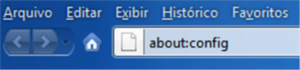
 about_config

Em seguida procure a seguinte chave keyword.URL em Localizar.
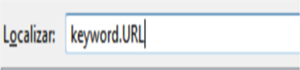
localizar

Clique com o direito do mause e selecione Editar.
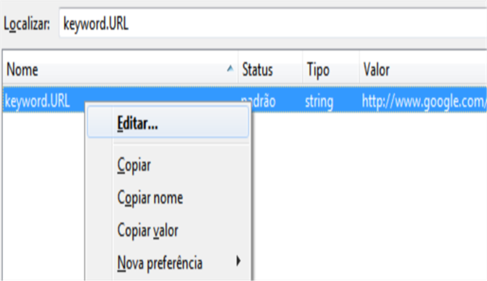
editar chave keyword

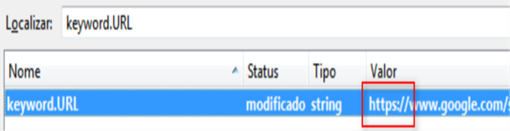
Adicione o 's' após o último 'p' no inicio da 'URL', depois confirme em OK.
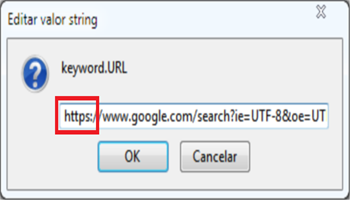
adicionar S

Deve ficar da seguinte forma:

chave keyword editada corretamente

2º Na barra de Busca

Para prosseguirmos é de estrema importância salientar que esta 'barra de busca' embutida no Firefox irá leva-lo a página de pesquisa do Google, não segura.

Para solucionarmos este detalhe, iremos precisar da seguinte extensão para o Firefox, Add to Search Bar.

Já com ela devidamente instalada, siga até a página inicial e segura do Google, que é https://www.google.com.

Clique com o direito do mouse dentro da caixa de pesquisa e selecione 'Adicionar a barra de pesquisa'.

adicionar mecanismo de pesquisa

Assim que adicionar a pesquisa, uma pequena janela vai se abrir e irá ser preciso inserir um nome, coloque o que bem desejar.
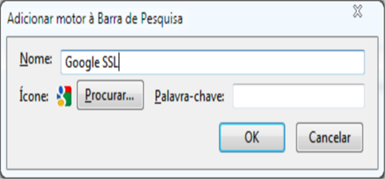
Google SLL

Por fim, selecione esta novo mecanismo de pesquisa na barra de busca do Firefox.

Nova motor de busca Google SLL

3º Force a conexão SSL em quase todos produtos do Google.

Para forçar a conexão criptografada em SSL, para vários produtos do Google, vamos utilizar o Script Google Secure Pro para o Greasemonkey(extensão para o Firefox).

A função básica deste script é forçar os produtos do Google para usar a conexão segura em SSL https://.

Até o momento ele da apoio aos seguinte produtos:

Google Dictionary, Google Finances, Google Webmasters, Google Voice, Google Contacts, Google Notebook, Google Knol, Google Sites, Google Groups, Google History, Google Bookmarks e por último Google Reader.

Google Secure Pro no Google Ativo no Reader e Contacts

Partindo do principio que seria melhor prevenir do que remediar, não custa em nada executar estes passos, para assim obter todas as suas atividades e Buscas criptografadas no Google e assim manter-se livre de serem monitoradas.

Se você gostou deste artigo, pode me seguir no Twitter @rubensSB e assinar o Feed RSS, para ficar por dentro do que acontece no Espaço NetBlog.

Imagem

Continue lendo >>